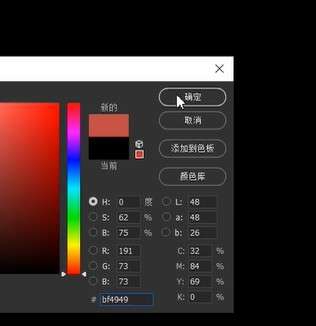
ps默认前背景色工具位于左边工具栏倒数第三个工具,可直接点击【D】字母更改为默认颜色。1.打开ps,新建一个背景图层。一般情况下,前景色默认为黑色,背景色默认为白色。2.当我们想要修改前景色或者背景色的时候,就可直接点击左边工具栏的前景色图标。3.这时会出现【拾色器】,只需要在里面点击自己所需要的颜色,即可设置前景色。
前述
当我们使用ps工具的时候,会遇到更换前后背景色的情况,但是很多人不知道这个工具在哪设置,下面给大家介绍一下它在哪设置以及使用方法。
适用环境/工具
型号:华为 MateBook 14
系统:win10
软件:Photoshop2020
功能和快捷键
【D】前景色:【Alt+delete】背景色:【ctrl+delete】
操作步骤/方法
1、
打开ps,新建一个背景图层。一般情况下,前景色默认为黑色,背景色默认为白色。
当我们想要修改前景色或者背景色的时候,就可直接点击左边工具栏的前景色图标。
这时会出现【拾色器】,只需要在里面点击自己所需要的颜色,即可设置前景色。
注意事项/总结
建立选区之后你按【Alt+delete】 就会自动填充前景色的颜色,按【ctrl+delete】就会自动填充背景色的颜色。