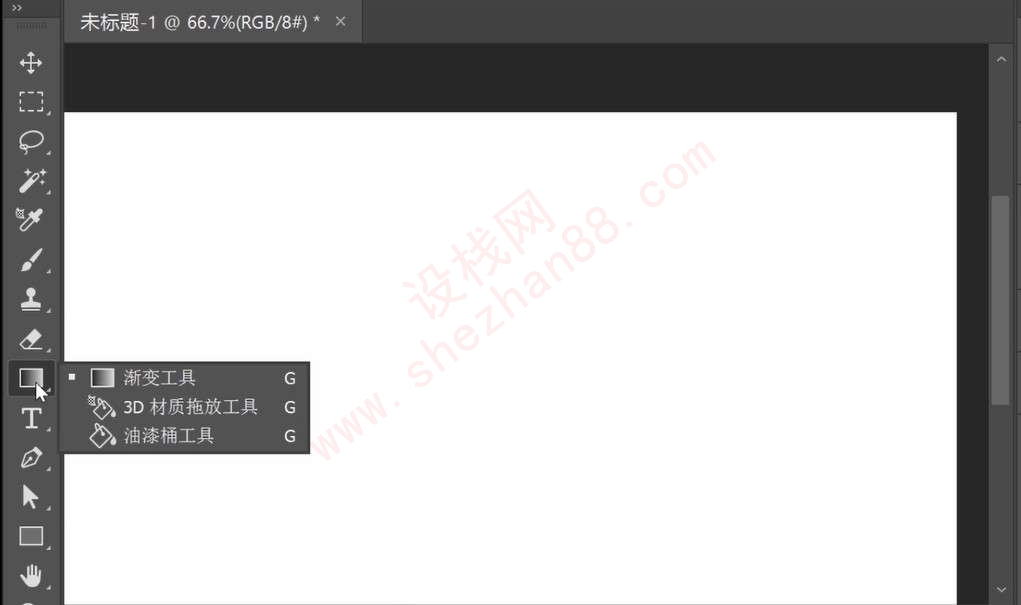
第二步:选择左侧“渐变工具”,然后选择一个喜欢的颜色
第三步:工具转移到画板中,按住鼠标左键,直接往右拉,渐变就出来啦
第四步:渐变有五种形态:线性渐变、径向渐变、菱形渐变、对称渐变、角度渐变。
PS径向渐变工具在左侧工具栏中从上向下数第九个的渐变工具基础上可以找到,快捷键是【G】。可以绘制出一种以起点颜色为中心,以终点颜色为发散方向的,一种颜色过渡到另一种颜色甚至更多颜色的圆的渐变。
前述
PS是设计师日常工作中经常使用的一款软件,但是很多刚接触的人不知道PS径向渐变工具怎么用,下面快来跟学吧。
适用环境/工具
型号:华为 MateBook 14
系统:win10
软件:Photoshop2020
功能和快捷键
【径向渐变工具】,【G】
操作步骤/方法
1、
打开PS,建立合适的画布。
点击位于左侧工具栏中从上向下数第九个渐变工具,快捷键是【G】。
当点击渐变工具后,上方导航栏中有五个与渐变工具图形相似的图形,它们依次是直线渐变,径向渐变,角度渐变,对称渐变,菱形渐变。
选择【径向渐变工具】,在画布上使用即可,画布就变为渐变的颜色。
注意事项/总结
要先找到渐变工具,之后可以找到径向渐变工具。在画布上操作的位置不同,出现的渐变效果不同。