PS直接选取工具快捷键是【A】。1.打开PS,导入所需素材。2.这里用矩形做一个例子,先使用矩形工具绘制一个矩形。3.选择位于左侧工具栏从上到下数第十二个的【直接选取工具】,快捷键是【A】等等...
前述
PS是设计师日常工作中经常使用的一款软件,但是很多刚接触的人不知道PS直接选取工具快捷键是什么,下面快来跟学吧。
适用环境/工具
型号:华为 MateBook 14
系统:win10
软件:Photoshop2020
功能和快捷键
【直接选取工具】,【A】
操作步骤/方法
1、
打开PS,导入所需素材。
这里用矩形做一个例子,先使用矩形工具绘制一个矩形。
选择位于左侧工具栏从上到下数第十二个的【直接选取工具】,快捷键是【A】。
用直接选取工具点击矩形,会出来锚点,点击锚点就可以改变矩形的形状。
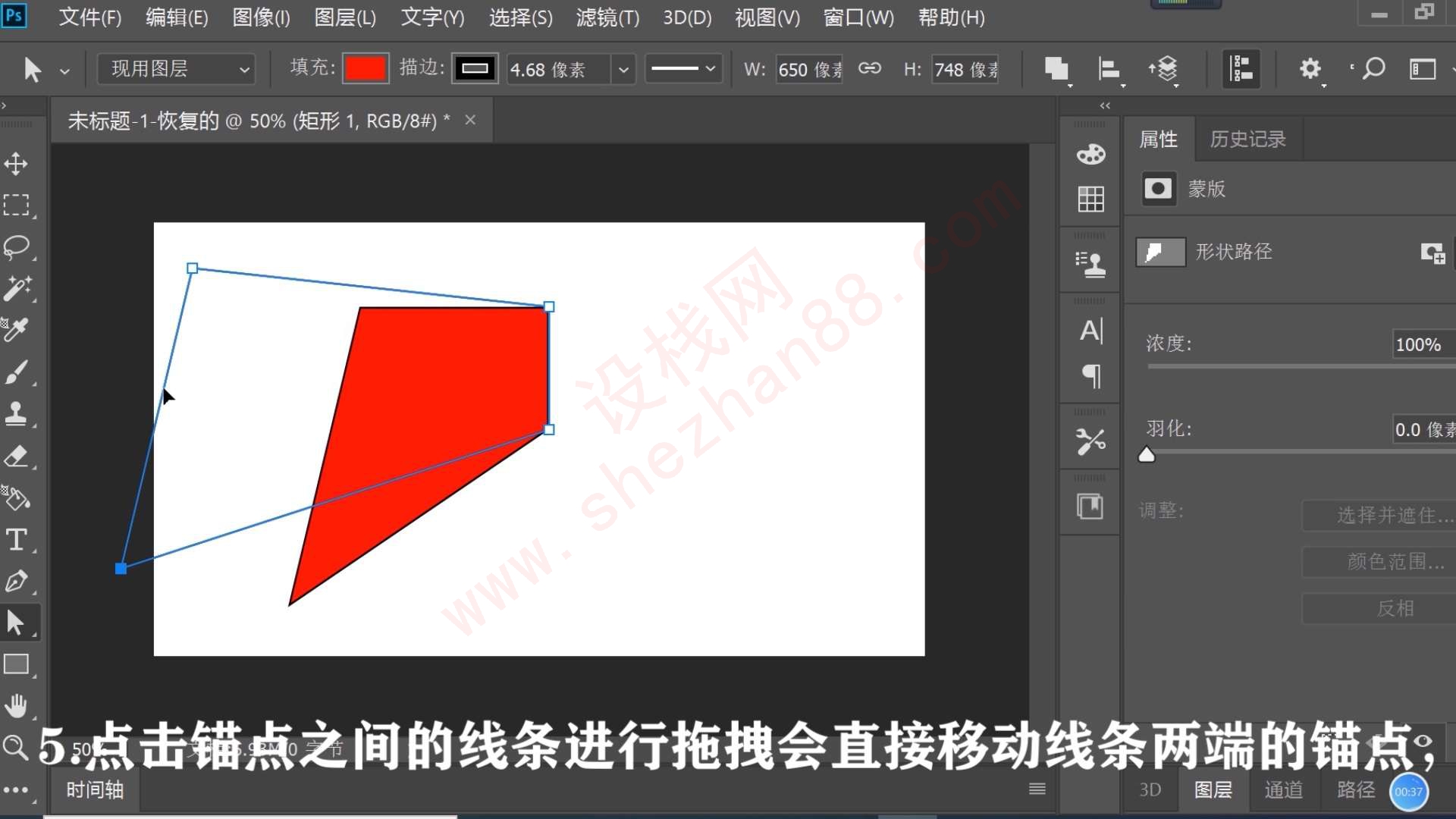
点击锚点之间的线条进行拖拽,会直接移动线条两端的锚点,根据所需操作即可。
注意事项/总结
右键点击两个锚点之间的线段,在弹出的菜单中可以选择添加锚点。添加的锚点两端会出现手柄,此时拖拽锚点会形成弧形。
小编还为您整理了以下内容,可能对您也有帮助:
您当前浏览器暂不支持该控件!
PS直接选取工具快捷键是【A】。1.打开PS,导入所需素材。2.这里用矩形做一个例子,先使用矩形工具绘制一个矩形。3.选择位于左侧工具栏从上到下数第十二个的【直接选取工具】,快捷键是【A】等等...
PS是设计师日常工作中经常使用的一款软件,但是很多刚接触的人不知道PS直接选取工具快捷键是什么,下面快来跟学吧。
型号:华为 MateBook 14
系统:win10
软件:Photoshop2020
【直接选取工具】,【A】